サーバー管理をブラウザベース(GUI)で行えるCockpitの導入方法
2026/08/12
以前にサーバ管理をブラウザ上で行えるWebminについてメモしたが、もっと機能を絞ったCockpitというツールを最近知った。各種監視系(特にリアルタイム)が強いのと常時起動はしないため軽量だとか。試してみたいのでAlmaLinux8系へのインストール方法と使用感をメモ。
環境について
VPSに関して
今回はKAGOYA CLOUD VPSのCPU1コア / メモリ1GBプランで作業した。SSH接続は公式案内の通り以下でログインできる。
- 接続ポート -> 22
- ユーザ名 -> root
- パスワード or 秘密鍵 -> インスタンス作成時に選択したもの
AlmaLinuxに関して
AlmaLinux8系を選んだところバージョン8.10だった。以下コマンドでバージョンを確認できる。
# cat /etc/redhat-release
AlmaLinux release 8.10 (Cerulean Leopard)
Cockpit
公式サイト
導入方法
Cockpitのインストールと起動まで
サーバにSSH接続し、以下コマンドでインストール~起動まで行う。
#Cockpitのインストール
dnf install cockpit

#起動設定
systemctl enable --now cockpit.socket

#(必要に応じて)ファイアウォール設定
firewall-cmd --add-service=cockpit --permanent
firewall-cmd --reload
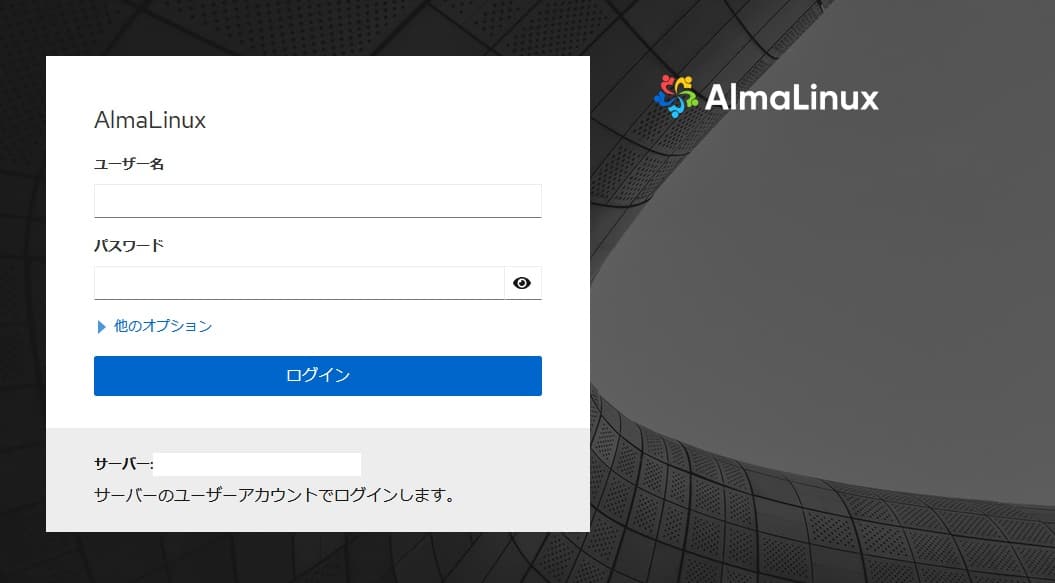
この時点でブラウザから「http://【サーバのIPアドレス】:9090」を開くと、セキュリティ云々の警告が表示されるが、それを無視して進むと以下のログインページが表示される筈。
ファイアウォールについて補足
若干話がそれるがKAGOYA / WebARENA Indigoでファイアウォールに関して以下の違いがある点に注意。また、ポート設定を間違ってSSH接続できなくなったら困るので、サーバ会社が用意している管理画面側のターミナルからSSH接続できるよう、スーパーユーザー権限あり且つユーザ名&パスワード形式でSSH接続可能なユーザーを作成しておいた方が良いかも(どちらのVPSもデフォルトのユーザーは秘密鍵認証でパスワードは未設定と思われるため)。
KAGOYAの場合
インスタンス生成時にサーバ内にfirewallがインストールされており、firewall-cmdコマンドが使用可能(少なくともAlmaLinux8系では)。
また、http(80) / https(443)等も最初は閉じているので開く必要がある。
WebARENA Indigo
Indigoの管理画面側にファイアウォール設定が用意されているためかサーバ内にfirewallがインストールされていない。そのためfirewallをインストールするかもしくは管理画面側の方で設定する必要がある。
尚、最初はfirewallがインストールされていない状態なのでhttp(80) / https(443)等のポートは開いている。
ユーザーの作成
元々ユーザーを作成している場合はそのユーザーでログインすればよいが、未作成の場合は以下コマンドで作成する。
#ユーザーの追加
useradd test_user

#パスワード設定
passwd test_user

#(必要に応じて)スーパーユーザー権限追加
usermod -aG wheel test_user
使用感
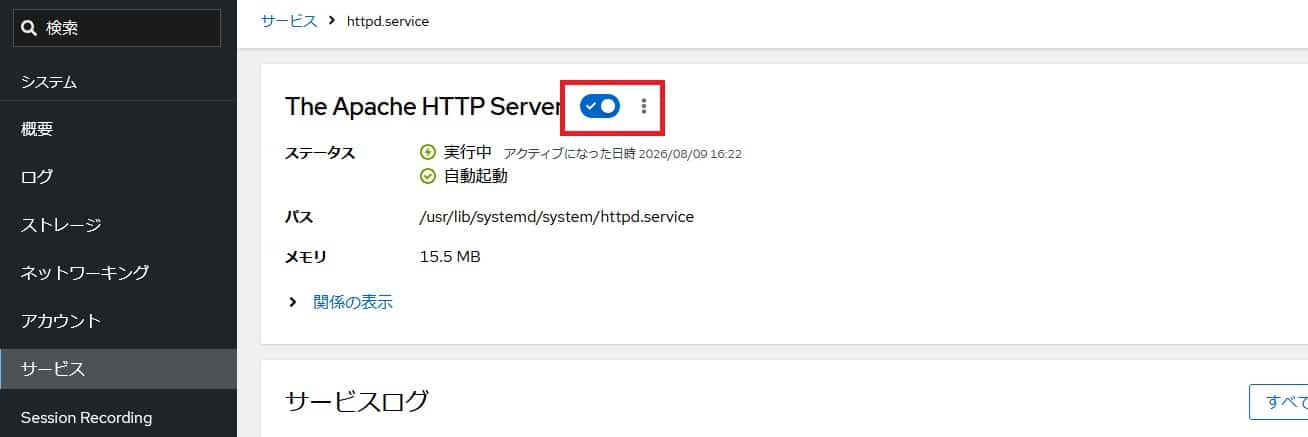
各種サービスの停止・再起動が行える
左メニューのサービス→任意のサービスを選択すると停止や再起動がCockpit上で行える。ApacheやMySQLを再起動する際なんかに便利。
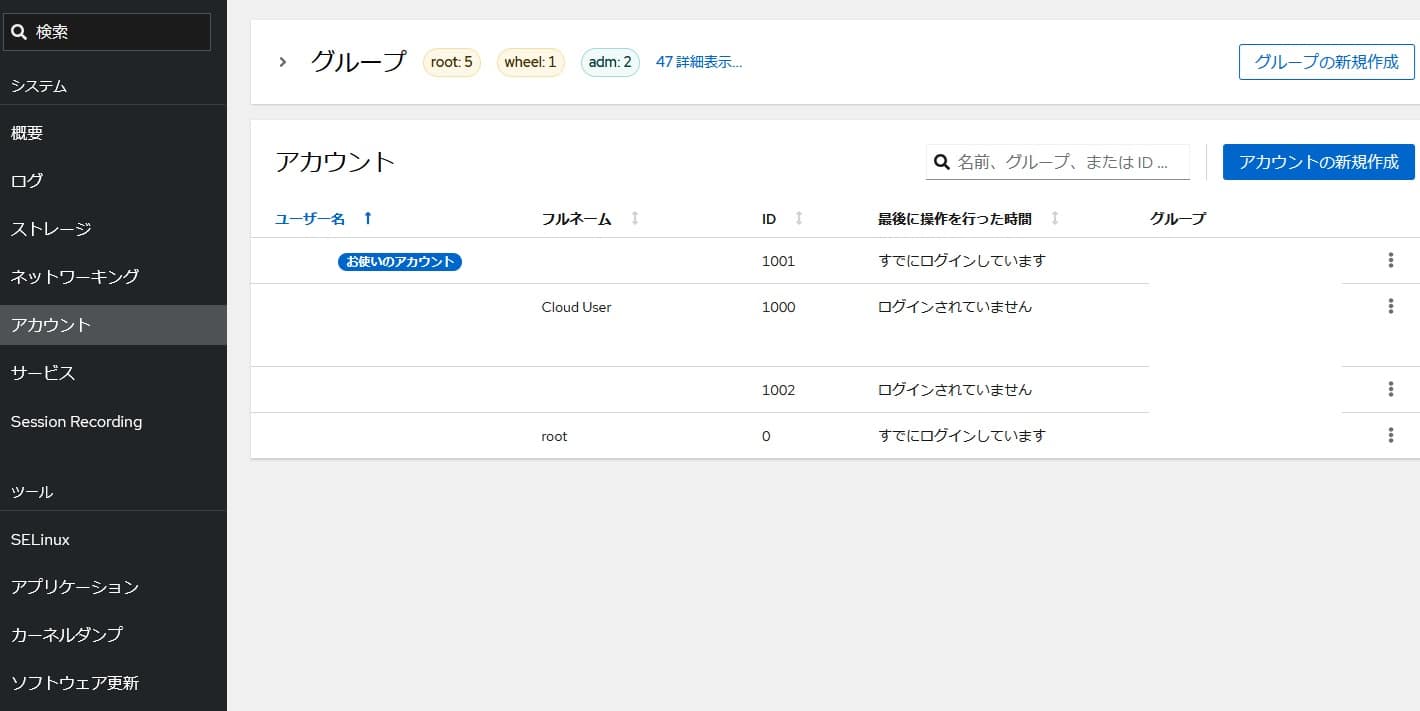
ユーザの管理を行える
ユーザの作成・パスワード変更等、ユーザー管理をCockpit上で行える(スーパーユーザー権限が必要)。現状のグループの確認やグループの変更も行える点が個人的にはありがたい。
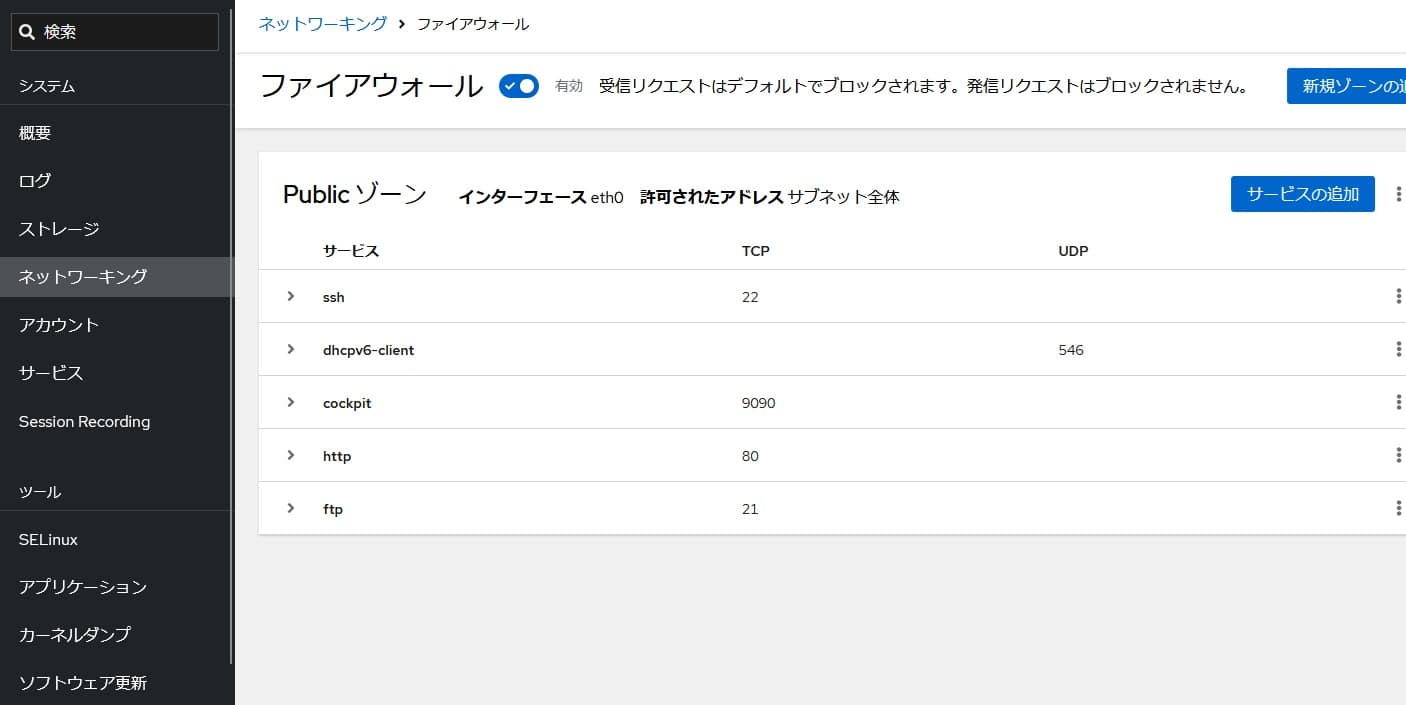
ファイアウォール設定
ファイアウォール設定をCockpit上で行える。これもGUIで管理できるのは個人的にありがたい。
サーバの負荷監視
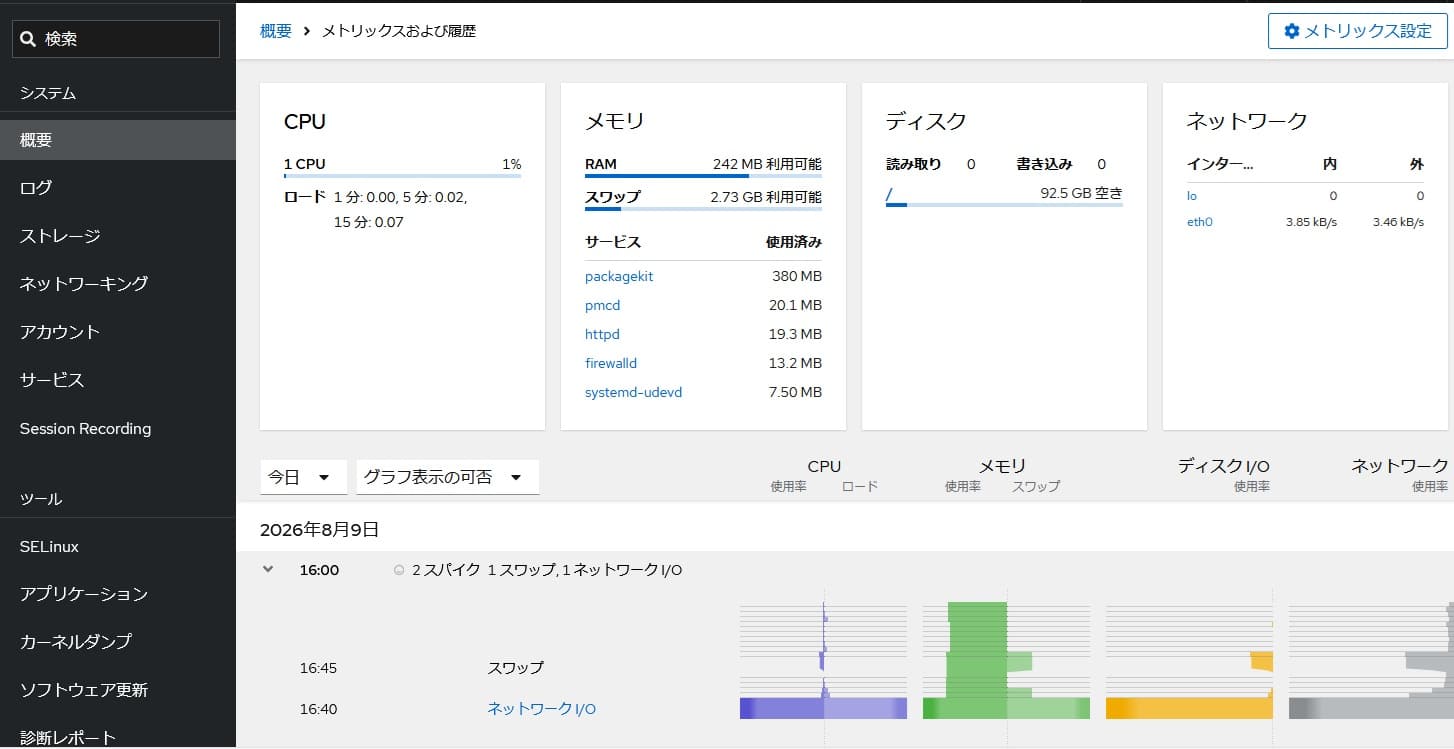
デフォルトの状態だとリアルタイム表示のみだが、ページ下部にあるCockpit PCPをインストールし、ページ右上のメトリックス設定 > メトリクスの収取をONにすると以下のように過去分も保存され、閲覧できるようになる。
所感
WebminはApache等ソフトウェアをインストールできたり、ファイルマネージャーでファイルを作成できたりと多機能。
ただ、私のスキル不足もあるんだろうけど各種ソフトウェアをインストールしようとすると、パッケージの依存問題等でWebmin上では正常にインストールできず、結局サーバにSSH接続するといったケースがあった。
Cockpitはその辺りの機能はないように見受けられるが、監視関連・ユーザ及びファイアウォール管理・サービスの再起動とよく使いそうな機能が搭載されており、実用性がありそう。
関連記事
-

-
Podmanでイメージのビルド中に「Writing manifest to ~~」表示で処理が止まる場合の対応方法
Podmanでイメージのビルド中に「Writing manifest to im ...
-

-
Cockpitでプログラムの自動実行(systemd timer)設定を行う方法
Cockpitでプログラムの自動実行設定を行いたい。調べたところCronは難しそ ...
-

-
AlmaLinux9系にホスト側NginxとPodmanコンテナ環境を構築する方法
AlmaLinux8系から9系に移行し、さらにLAMP環境からPodmanコンテ ...
-
-
Cockpitにリンク集(ブックマーク)のようなページを作成し、メニューにも追加する方法
Cockpitにリンク集(ブックマーク)のようなカスタムページを作成し、左メニュ ...
-
-
CockpitにGoogle Authenticatorを用いたOtp認証を導入する方法
Cockpitのセキュリティ対策としてGoogle Authenticatorを ...