Windows11からWifi経由でFireタブレットのSDカードにデータを転送する方法
2026/10/05
FireHD10Plusというタブレット端末を使っているがデータ転送の際にWindows11のPCとUSBケーブルを接続しないといけないのが面倒くさい。何とかならないかと調べたところ「WiFi File Explorer PRO」というアプリで解決できた。以下に詳細をメモ。
やりたいこと
- PC→タブレットへのデータ転送をWifi経由で行いたい
- タブレット側のSDカードにもデータを転送したい
環境
タブレット側
- FireHD10Plus(2021年モデル)
- FireOS 7.3.2.9
PC側
- Windows 11 Home
- バージョン 22H2
WiFi File Explorer
無料版
https://www.amazon.co.jp/Dooblou-WiFi-File-Explorer/dp/B004KA1YE2
無料版だとファイルのアップロード(PC->タブレットへのファイル転送)が50件までと制限あり。
念のため無料版で試してから以下有料版を導入すると良い。
有料版
https://www.amazon.co.jp/hz/mas/detail?asin=B004OZOTSQ
利用方法
ブラウザでの表示まで
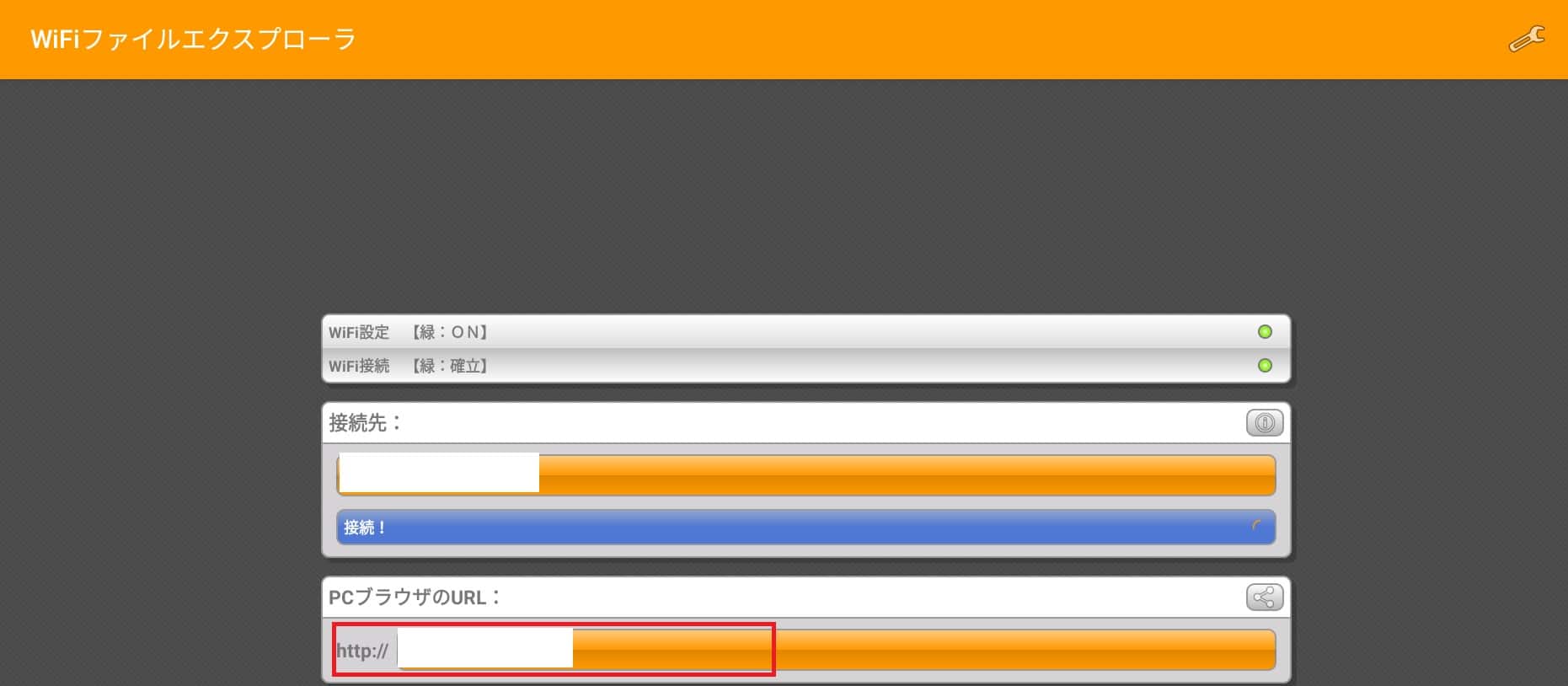
タブレット側でアプリを起動すると以下のように「PCブラウザのURL」と表示される。
PC側で適当なブラウザから当該URLを開くと以下のようなファイルマネージャー的なページが開く筈。
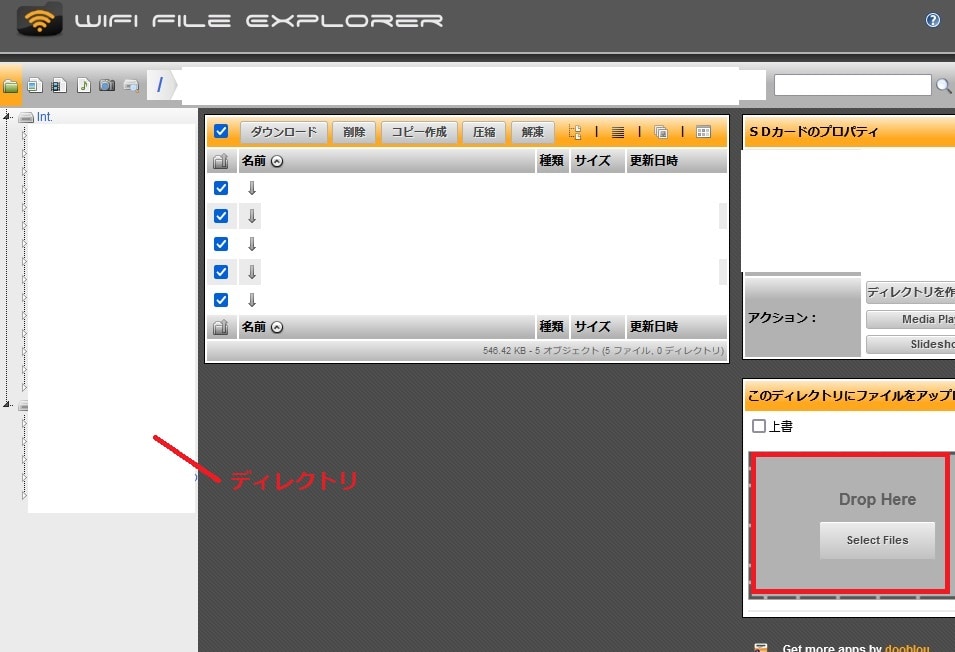
左側メニューでディレクトリを選択し、右下部分でファイル転送ができる。
ただ、デフォルトの状態だとSDカードへの転送はできない筈。そのため以下設定を行う必要あり。
SDカード設定
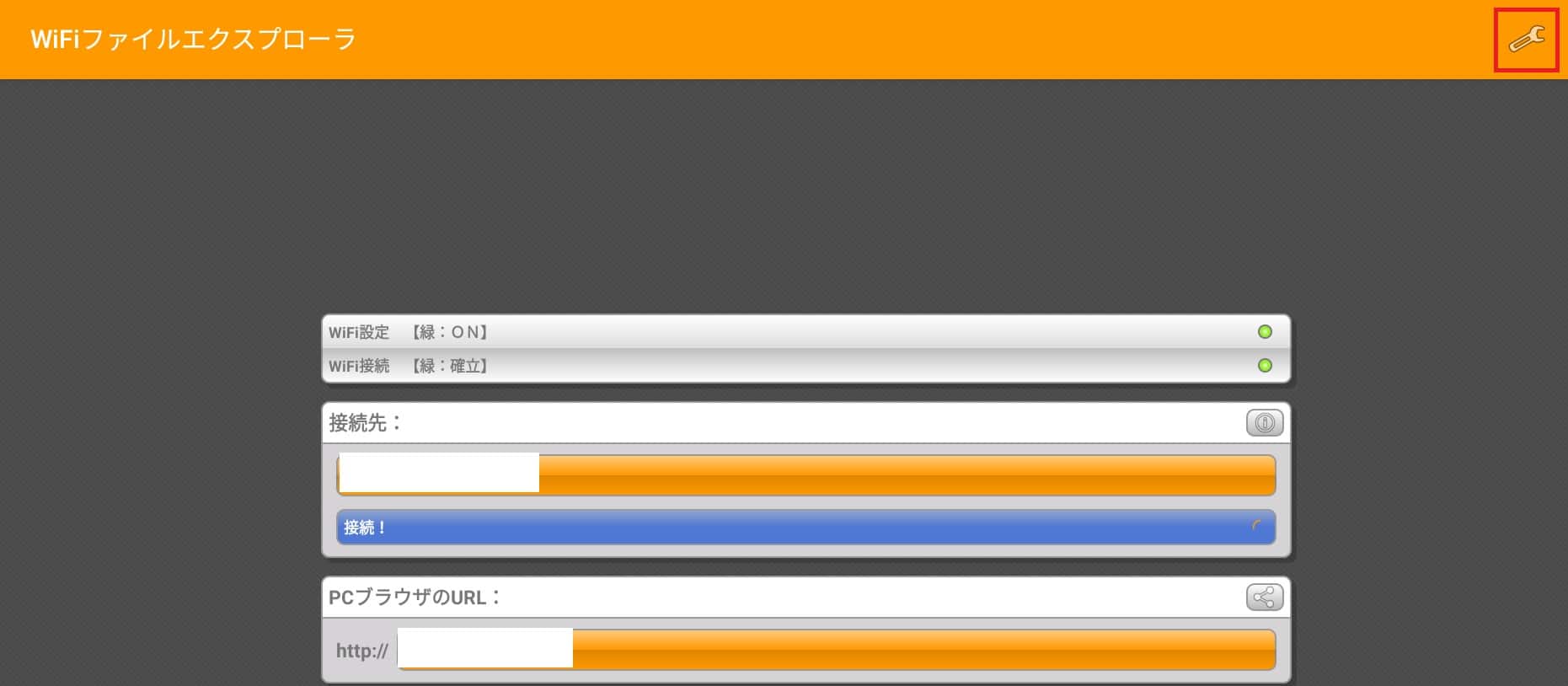
アプリ右上の設定アイコンをクリック。
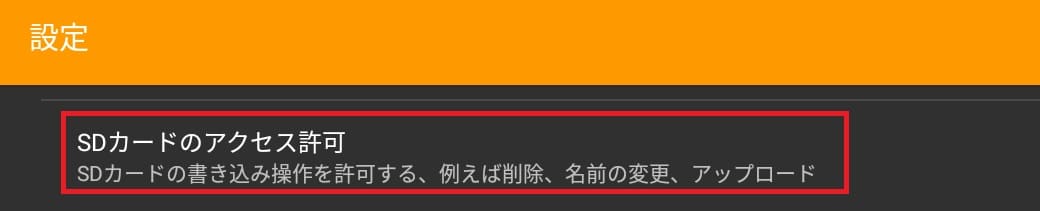
「SDカードのアクセス許可」をクリック。
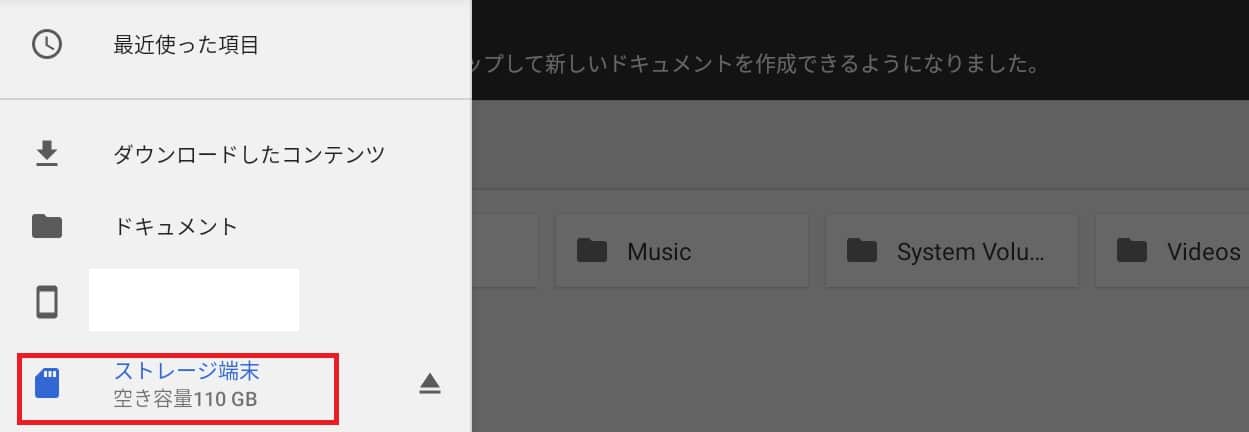
左上のハンバーガーメニューアイコンをクリック。

転送したいSDカードを選択する。
転送したいフォルダをクリックして「選択」ボタンをクリック。
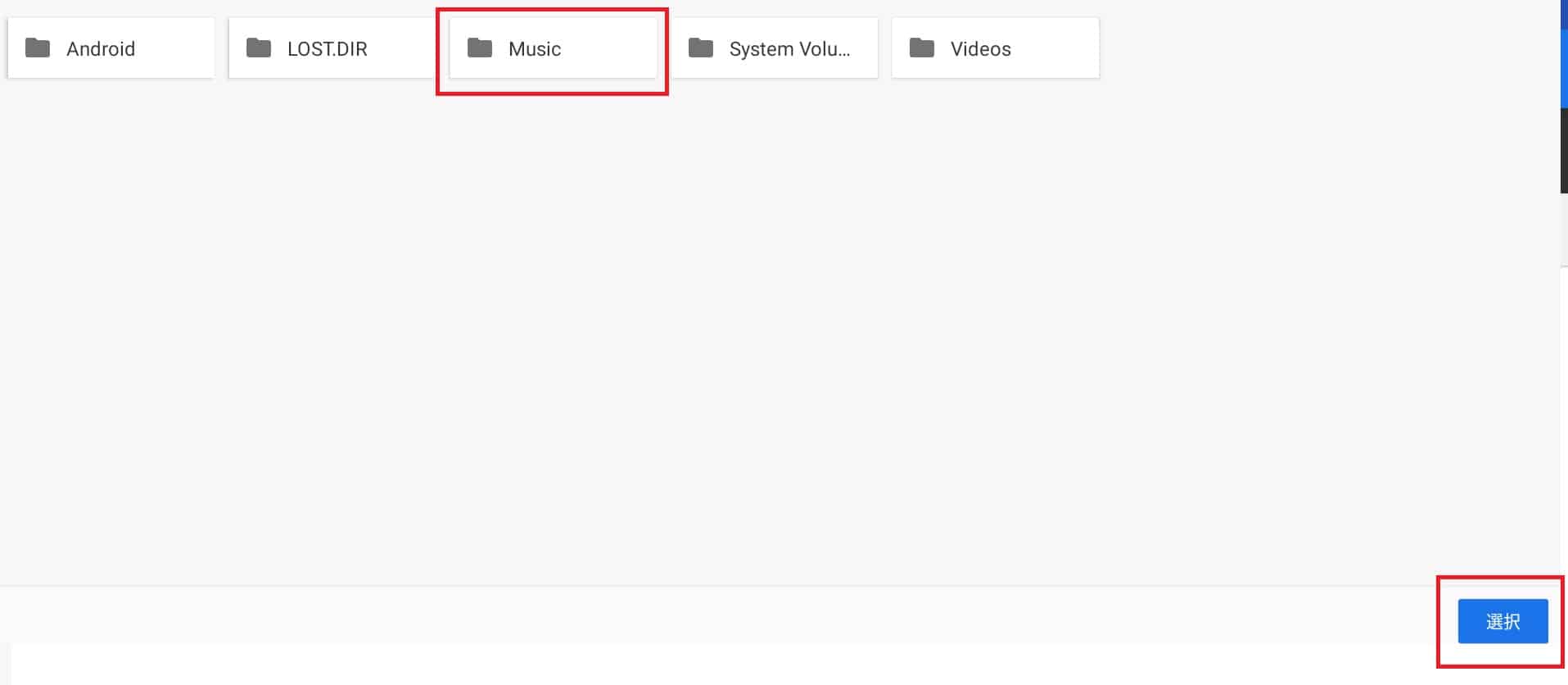
上記の場合だとSDカード内のMusicフォルダにデータ転送が可能となる。
所感
有料とは言え2024年4月時点で85円と格安。
また、データのダウンロード(タブレット→PCへの転送)も可能。タブレット側でスクリーンショットを取ってPCに転送というのも簡単に行えるのが便利。
関連記事
-

-
サイトマップを作成してくれるツール
新しく作ったサイトのサイトマップを用意する必要があった。WordPressだった ...
-

-
Wi‑FiのSSID&パスワードをQRコード化し、スマホ等から読み込んでネットワーク接続可能にする方法
Wi‑Fi環境がある場所で初回接続する際、例えばiPhoneだとSSID(ネット ...
-

-
Googleアナリティクスの代替ソフト「matomo」のインストール方法
あるサイトをWappalyzerで調査していた際アナリティクスの項目にmatom ...
-

-
ローカル側のDNSの確認とキャッシュクリアを行う方法
ドメインを新しく割り当てたり何らかの変更を加えた際に、反映されるまで多少時間がか ...
-
-
faviconをサイトURLもしくはpngファイルから生成する方法
AというサイトのfaviconをBというサイトで使いたかった。ただ、favico ...