Podmanコンテナの負荷状況や各種情報を確認できるCUIツール「Lazydocke」の導入方法
2026/09/22
Podmanコンテナのメモリ・CPU使用率等の負荷状況を簡単に確認したい。また、指定したネットワークに所属しているコンテナであったり、Webサーバコンテナのアクセス・エラーログを簡単に確認したい。このような状況をサポートしてくれる「Lazydocke」というCUIツールを知ったので導入方法をメモ。
環境について
VPS
今回はKAGOYA CLOUD VPSのCPU1コア / メモリ1GBプランで作業した。SSH接続は公式案内の通り以下でログインできる。
- 接続ポート -> 22
- ユーザ名 -> root
- パスワード or 秘密鍵 -> インスタンス作成時に選択したもの
ホスト(VPS)側
- AlmaLinux 8.10 (Cerulean Leopard)
コンテナ側
- podman version 4.9.4-rhel
Lazydocke
Github
https://github.com/jesseduffield/lazydocker
対応方法
Lazydockeの導入
サーバにSSH接続し、以下の通り進めてLazydockeをインストールする。
# Go言語をインストール
dnf install golang

# Goを使ってLazydockeをインストール
go install github.com/jesseduffield/lazydocker@latest

# 実行ファイルを共通ディレクトリに移動
mv ~/go/bin/lazydocker /usr/local/bin/

# Podmanのシステムソケットを起動・有効化
systemctl enable --now podman.socket

# podmanとdockerの互換ツールをインストール(ソケット通信に必要)
dnf install podman-docker

# Lazydockeの起動
lazydocker
画面の見方
起動に成功すると以下のような画面が表示される筈。
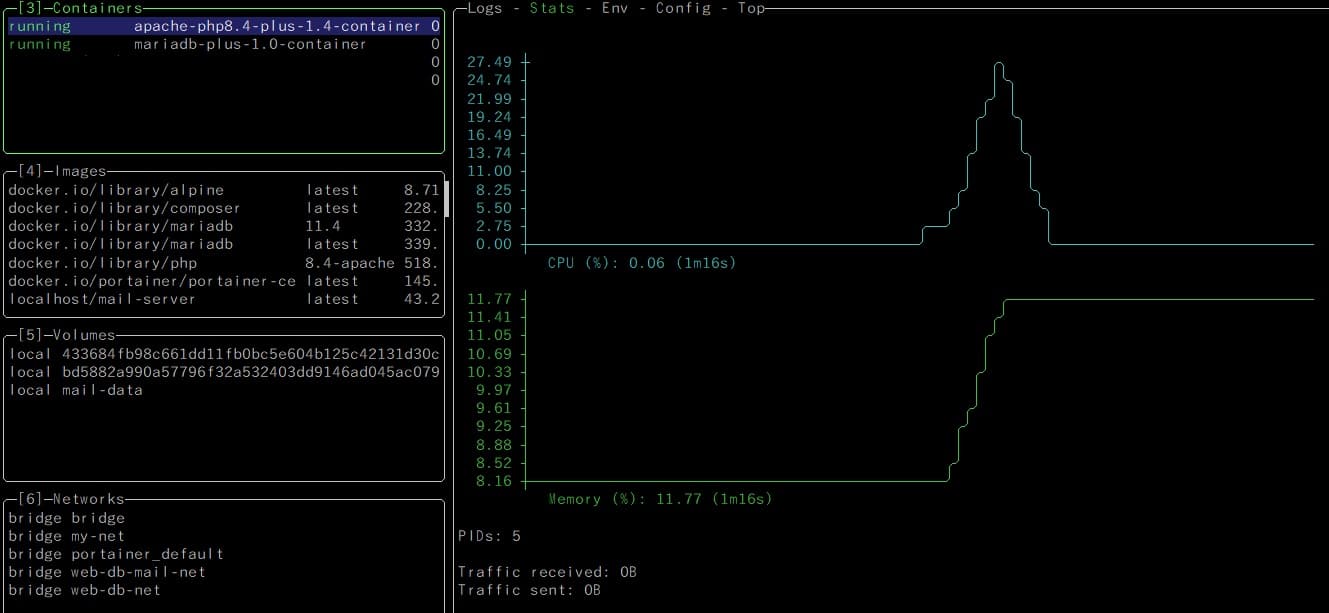
マウス操作とキーボード操作が可能。
よく使いそうなのは画面左側の「[3]Containers」でコンテナを選択し、画面右側の「Logs」や「Stats」を選択すると各種ログや負荷状況を確認できる。「[6]Networks」でネットワーク名を選択すると所属コンテナが確認できる。
困ったときは「x」キーでメニューが表示でき「Enter」で閉じられる。また、上記画像だと見切れているが画面下部に簡単なキー操作の案内が表示される筈。
Lazydocke自体を閉じたい(終了したい)際は「q」キー。
関連記事
-

-
Podmanで導入したApacheのチューニング(mpm_prefork)に関する設定方法
Podmanで導入したApacheのチューニング(mpm_prefork)を行い ...
-

-
AlmaLinux9系にホスト側NginxとPodmanコンテナ環境を構築する方法
AlmaLinux8系から9系に移行し、さらにLAMP環境からPodmanコンテ ...
-
-
docker-compose.ymlでまとめてコンテナ作成・起動・ネットワーク接続する方法
Podmanでコンテナを作成してネットワーク接続する際、Cockpit上やCUI ...
-
-
Podmanのapache-php8.4同梱版コンテナのPHPをアップデートする方法
PHPの現行バージョンにて致命な脆弱性が見つかったとのニュースを聞いた。かなり重 ...
-
-
Podmanでデータベース用コンテナを作成しWebサーバ用コンテナと接続する方法
Podmanでデータベース用コンテナを作成し、Webサーバ用コンテナからPHPで ...