JSON・SQL整形やタイムスタンプ⇔日時変換等、Web開発者向け便利ツール集「it-tools」コンテナの導入方法
JSON・SQLのフォーマット、タイムスタンプ・日時変換、URLエンコード・デコード、QRコード画像作成、正規表現チェック等、Web開発時によく使うツールが一纏めになったコンテナがあったので導入方法のメモ。
環境について
VPS
今回はKAGOYA CLOUD VPSのCPU1コア / メモリ1GBプランで作業した。SSH接続は公式案内の通り以下でログインできる。
- 接続ポート -> 22
- ユーザ名 -> root
- パスワード or 秘密鍵 -> インスタンス作成時に選択したもの
ホスト(VPS)側
- AlmaLinux 8.10 (Cerulean Leopard)
コンテナ側
- podman version 4.9.4-rhel
導入方法
docker-compose.yml
services:
    it-tools:
        container_name: it-tools-container
        image: corentinth/it-tools:latest
        ports:
            - "8081:80"
        deploy:
            resources:
                limits:
                    memory: 64M
                reservations:
                    memory: 32M
        restart: always
it-toolsコンテナの起動
# docker-compose.ymlを設置したディレクトリに移動
cd /path/to/it-tools

# 構文チェック
podman compose config

# コンテナの起動
podman compose up -d
起動後は「IPアドレス:8081」にアクセスすると以下のような画面が表示される筈。
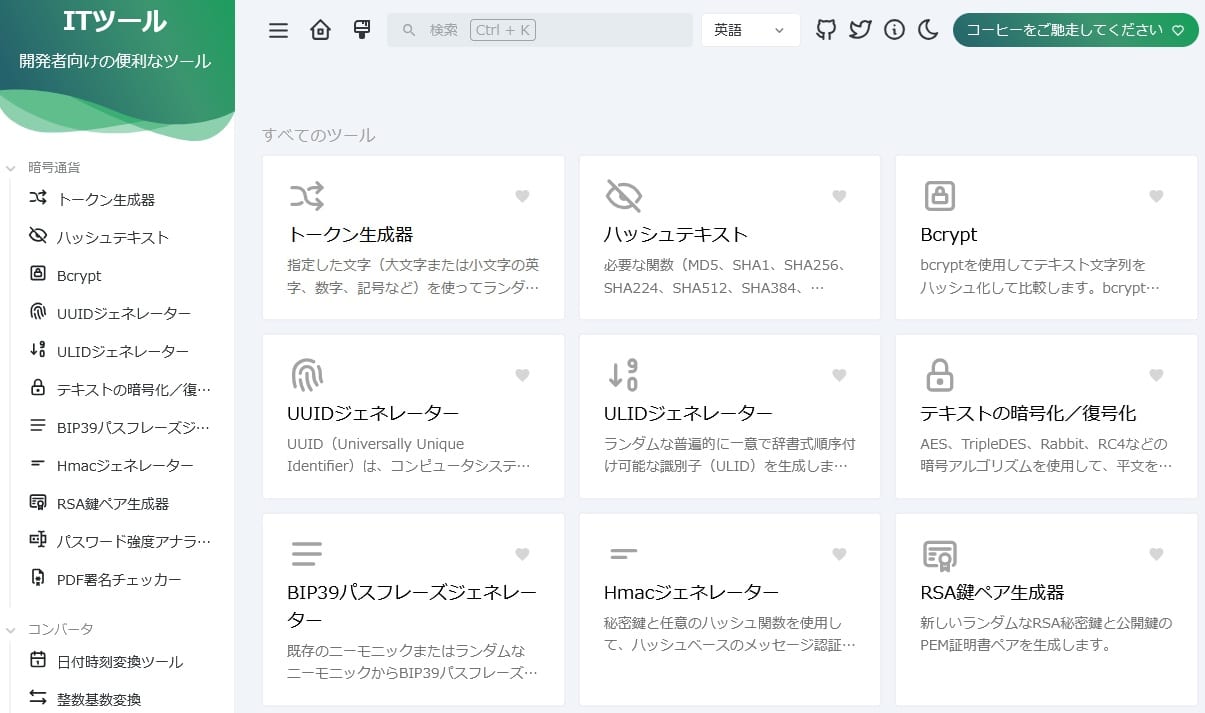
日本語対応していないもののブラウザの翻訳アドオン等を使えば問題なく使用できる。
it-tools
公式サイト
Github
関連記事
-
-
Podmanで作成したApache用コンテナにドメインを割り当て、ポート指定なしでアクセス可能にする方法
先日PodmanでWebサーバ用コンテナを作成したが、ブラウザからアクセスする際 ...
-

-
AlmaLinux8系にNginxを導入しPodmanコンテナに接続する方法
AlmaLinux8でホスト側はApacheからPodmanコンテナ環境に接続し ...
-
-
Podmanコンテナの負荷状況や各種情報を確認できるCUIツール「Lazydocke」の導入方法
Podmanコンテナのメモリ・CPU使用率等の負荷状況を簡単に確認したい。また、 ...
-
-
PHPからMySQLに接続する際「getaddrinfo for xxxxxx failed」エラーの対応方法
Podmanコンテナ環境で直前まではPHP→MySQL接続できていたのに「pod ...
-
-
コンテナをGUIでブラウザから管理できるツール「Portainer」の導入方法
Podmanコンテナを管理する際はCockpit-podmanから、もしくはサー ...